
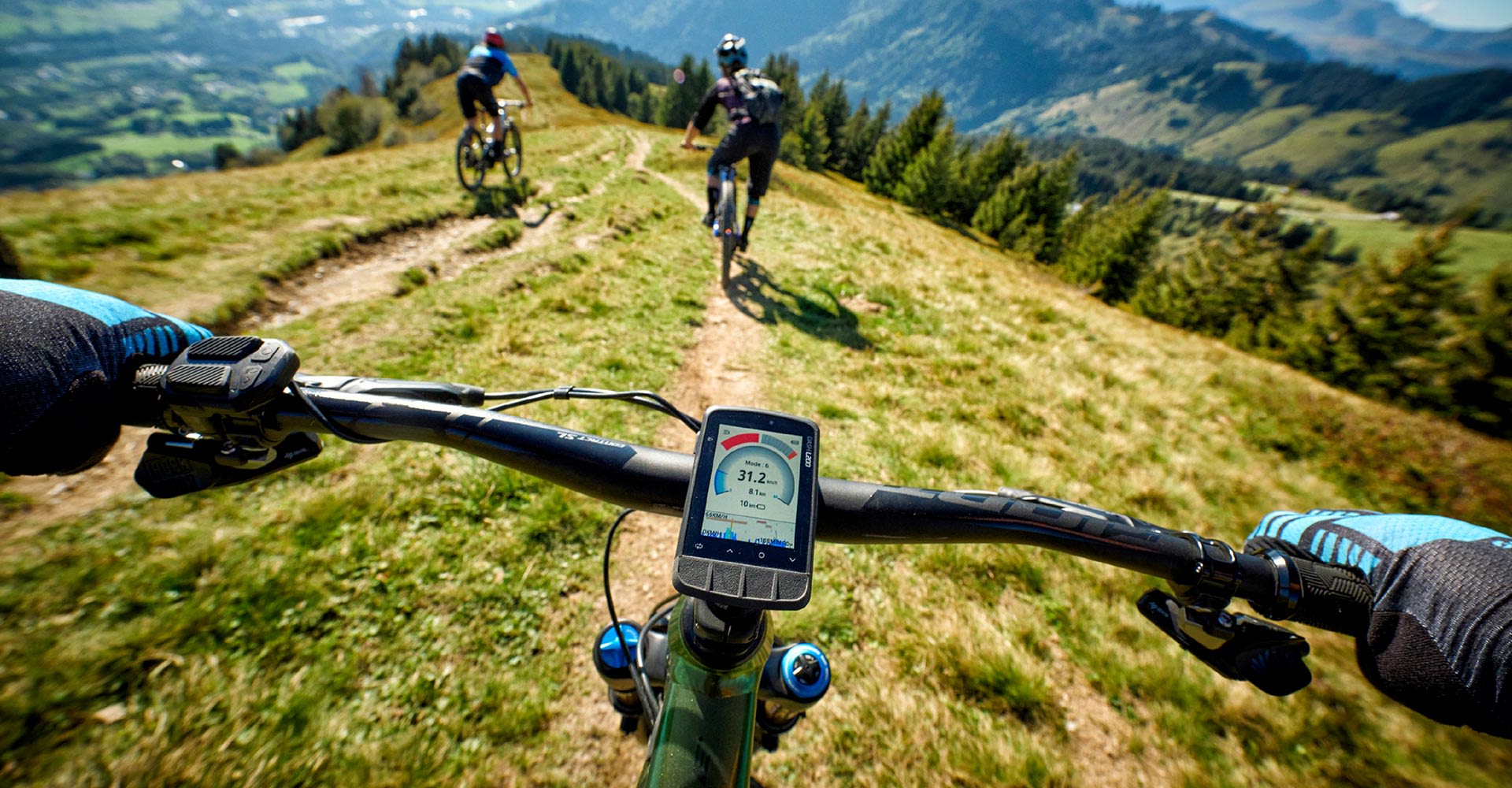
Dash M200 Computer
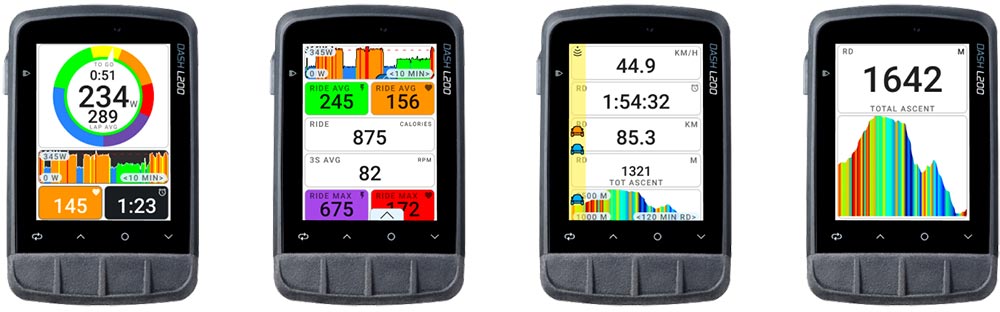
Les tout nouveaux ordinateurs de vélo Dash de Giant dévoilent les secrets pour devenir KOM, QOM ou peut-être simplement la légende locale. Ils vous permettent de vous connecter, de personnaliser, de vous entraîner et d'explorer plus facilement que jamais. Propulsés par Stages, les Giant Dash L200 et M200 sont le moyen pratique, précis et puissant de démystifier toutes vos données de conduite.
Téléchargez l'application Stages Cycling en scannant rapidement le code QR depuis l'écran. Répondez à quelques questions et le Giant Dash se configurera rapidement et précisément, spécialement pour vous.

Pour plus d'informations sur la mise en route de votre ordinateur de vélo Dash M200 ou L200, cliquez ici.
Associez rapidement et facilement Dash à des appareils compatibles ANT+ ou Bluetooth tels que des capteurs de puissance, des home trainers intelligents ou des phares intelligents. Accédez à toutes vos données avec un panneau multifonctionnel facile à utiliser.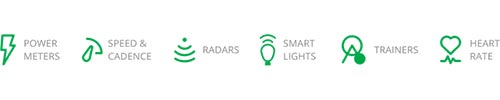
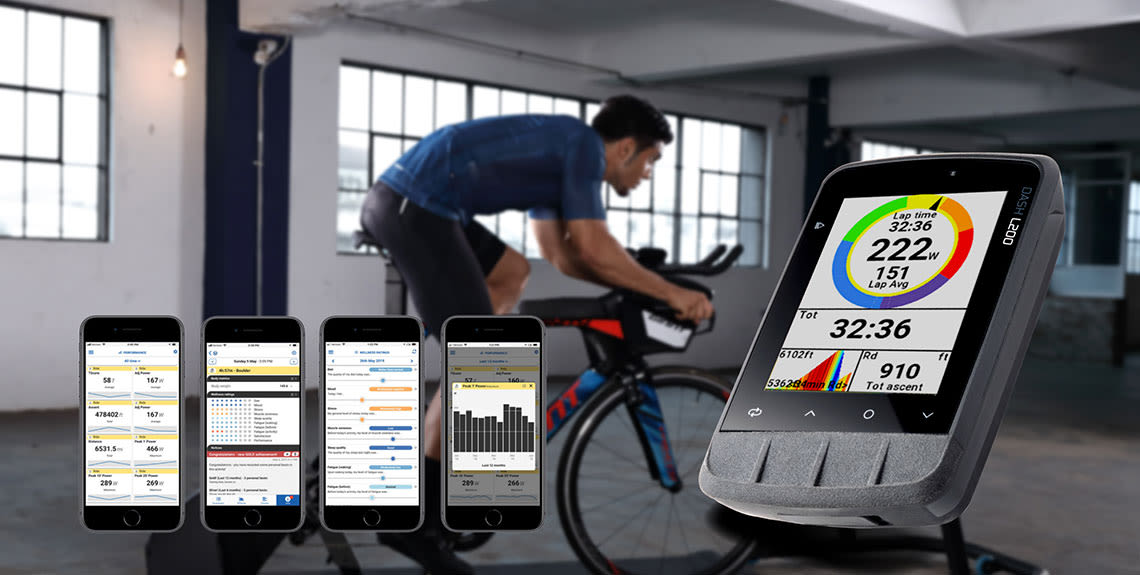
Connectez votre téléphone à Dash et ne manquez jamais un message ou un appel important. Lorsque vous avez terminé votre route, vous trouverez toutes vos données de trajet téléchargées instantanément via l'application Stages Link vers vos applications tierces préférées telles que Strava ou TrainingPeaks.

Smart Profile élimine le mystère de la configuration de votre ordinateur pour votre vélo de route, gravel, VTT de vélo électrique. Il se connecte automatiquement aux capteurs que vous avez à bord et configure les champs de données de votre Dash pour cette expérience spécifique. Besoin d'ajouter plus d'informations à ce qui existe déjà? Pas de problème, ajoutez simplement vos propres logos ou pages personnalisés là où vous le souhaitez.
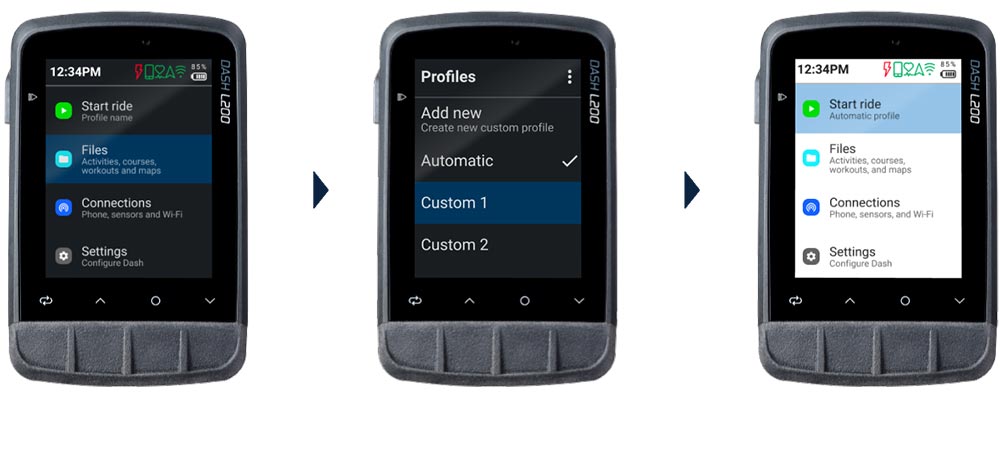
À l'aide de l'application Stages Link, vous pouvez personnaliser rapidement et facilement chaque écran et champ de données pour répondre à vos besoins.
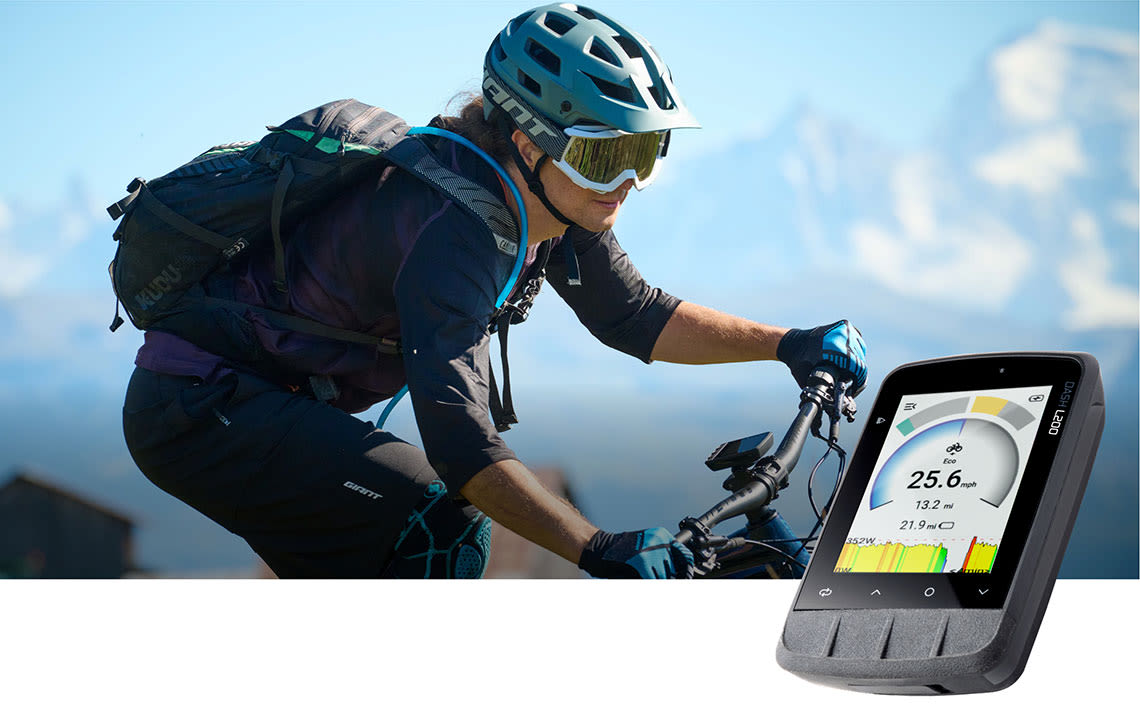
Conçu pour se connecter de manière transparente aux vélos électriques Giant via ANT+, Dash peut être utilisé comme écran pour afficher le mode moteur, la sortie d'assistance électrique et la durée de vie de la batterie.
Quelles sont les différences entre le Dash M200 et le Dash L200 ?
Qu’est-ce qui est inclus avec mon Dash ?
Comment puis-je charger mon Dash ?
Dois-je charger mon Dash avant de l’utiliser pour la première fois ?
Oui, vous devez charger complètement votre compteur Dash avant de l’utiliser pour la première fois. Cela permet de sortir la batterie lithium-ion du mode veille et de garantir une durée de fonctionnement optimale de votre Dash.
Que dois-je faire si la batterie de mon compteur Dash se vide trop rapidement ?
1. Assurez-vous que votre Dash est mis à jour avec la dernière version du micrologiciel et redémarrez-le. Cliquez ici pour obtenir la dernière mise à jour du micrologiciel.
2. Assurez-vous que votre Dash est entièrement chargé, que le mode veille est désactivé et laissez-le fonctionner jusqu’à ce que la batterie soit entièrement déchargée. Rechargez complètement le Dash, puis l’indicateur du niveau de batterie se recalibrera.
Pourquoi le rétroéclairage de mon compteur Dash s’éteint-il soudainement ?
Lorsque le niveau de la batterie tombe en dessous de 20 %, le mode d’économie de la batterie s’active pour offrir 2 à 3 heures d’autonomie supplémentaires.
Comment puis-je connecter mon Dash à des applications tierces comme Strava ou TrainingPeaks ?
Mon Dash est-il compatible avec des capteurs d’autres marques ?
Oui ! Les compteurs Dash M200 et L200 sont entièrement compatibles avec les appareils compatibles ANT+ ou Bluetooth d’autres marques tels que les feux, les home trainers connectés, les radars, les capteurs de puissance, les vélos électriques et bien plus encore !
Quel support puis-je utiliser avec le Dash M200 et le Dash L200 ?
Et si la réponse que je cherche n'est pas là ?
Comment puis-je allumer mon Dash ?
Appuyez sur le bouton latéral pendant deux secondes.
Comment puis-je forcer l’arrêt de mon Dash ?
Dans le cas d’un éventuel problème ou crash, appuyez sur le bouton latéral pendant sept secondes. Cela effacera les données de la sortie en cours et redémarrera le système. Cette action n’est toutefois pas recommandée. En cas de problèmes fréquents, veuillez contacter le support technique de Stages.
Comment puis-je me connecter à l’application Stages ?
Comment puis-je me connecter au Wi-Fi en utilisant l’application Stages ?
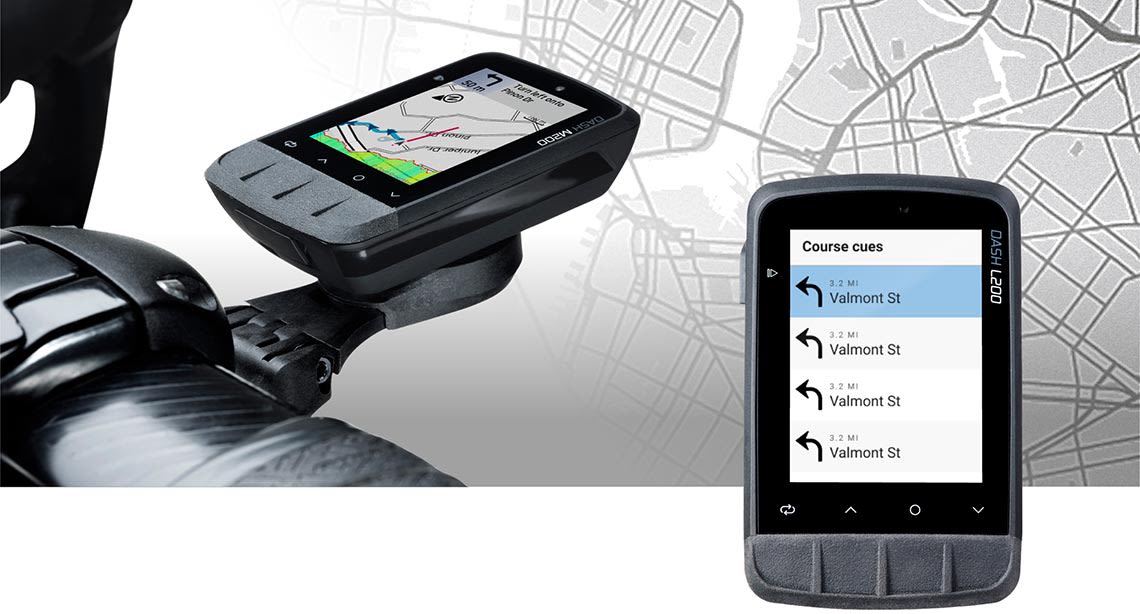
Comment puis-je télécharger des cartes en utilisant l’application Stages ?

Si vous avez d'autres questions sur votre ordinateur ou votre application Dash, cliquez ici pour plus d'informations.