DEMYSTIFY YOUR RIDE
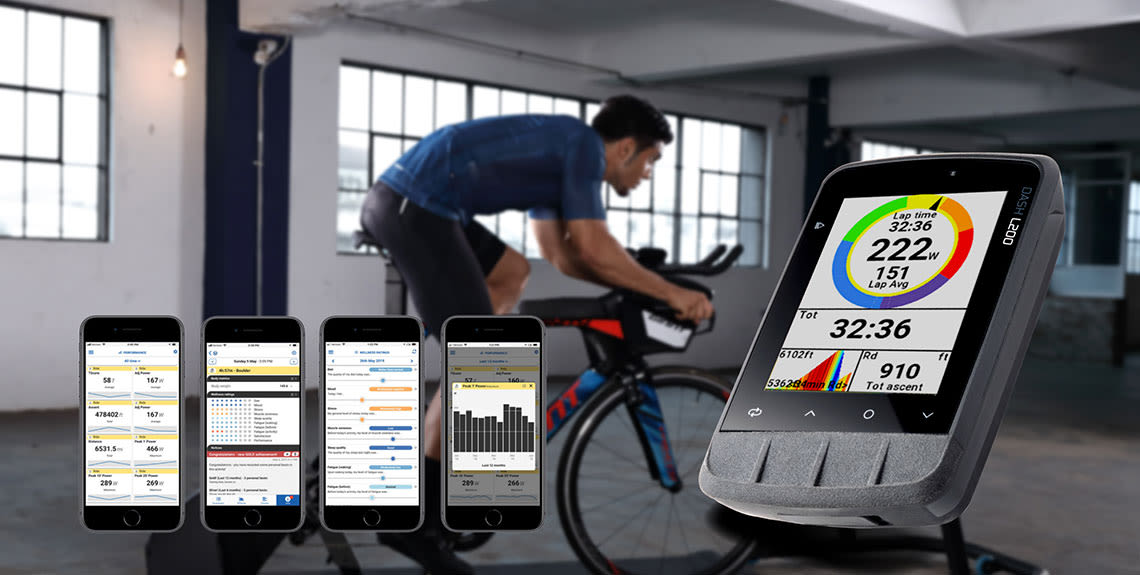
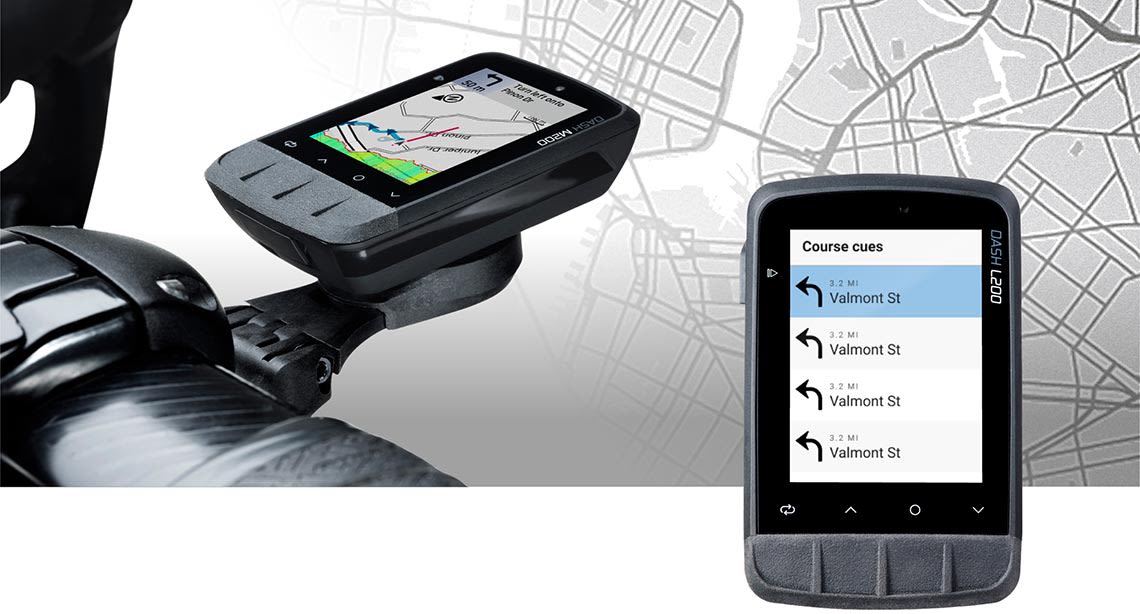
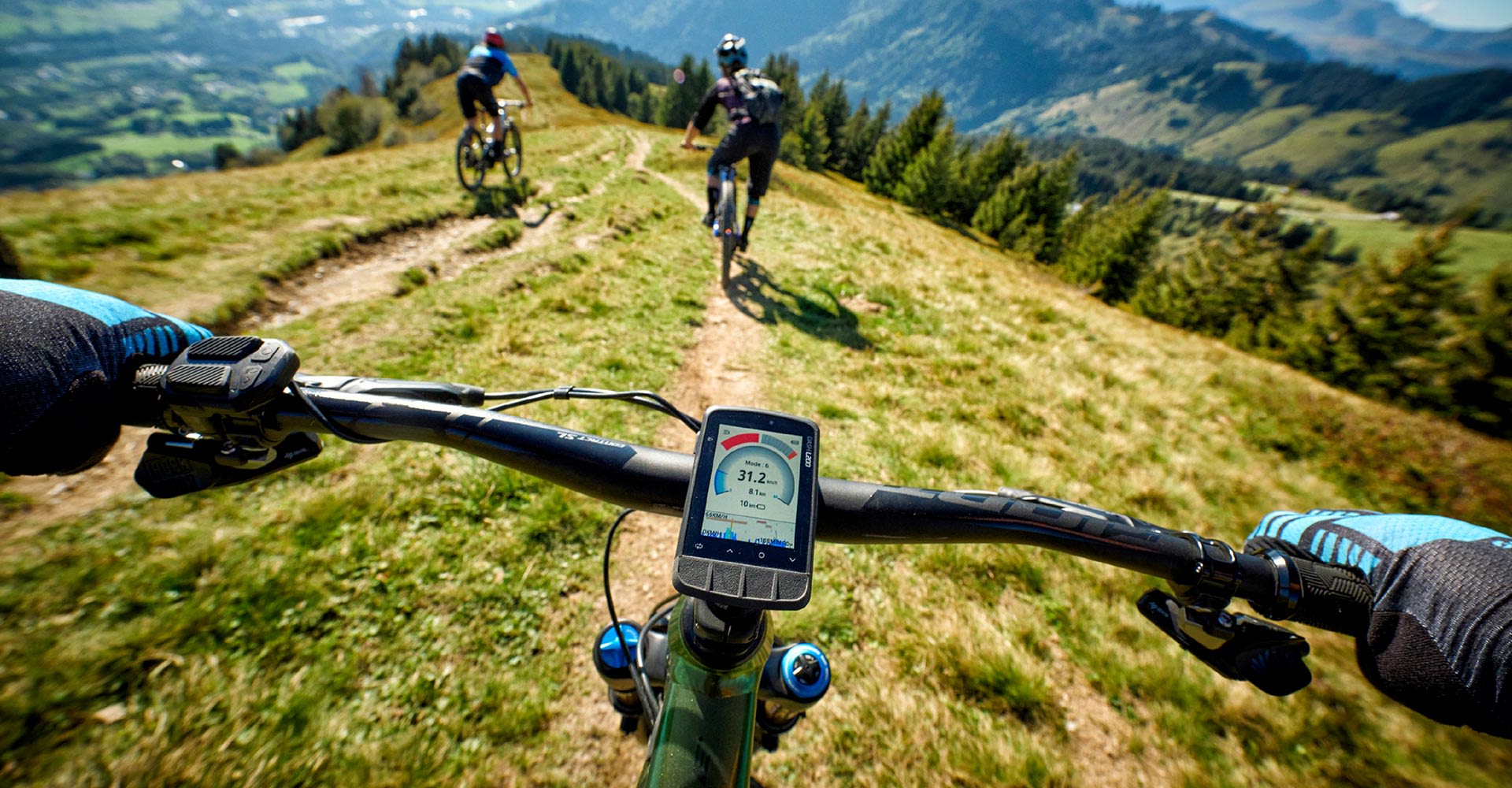
Ymmärrä ajamistasi – Giantin täysin uudet Dash-pyöräilytietokoneet avaavat salaisuudet, joilla ajat tiesi mäkien kuninkaaksi tai kuningattareksi, taikka ehkä vain paikalliseksi legendaksi. Dashin avulla voit yhdistää, mukauttaa, harjoitella ja seikkailla helpommin kuin koskaan ennen. Giant Dash L200 ja M200 tarjoavat käytännöllisen, tarkkan ja tehokkaan tavan ymmärtää ajodataasi.
YHDISTÄ GIANT-SÄHKÖPYÖRIIN
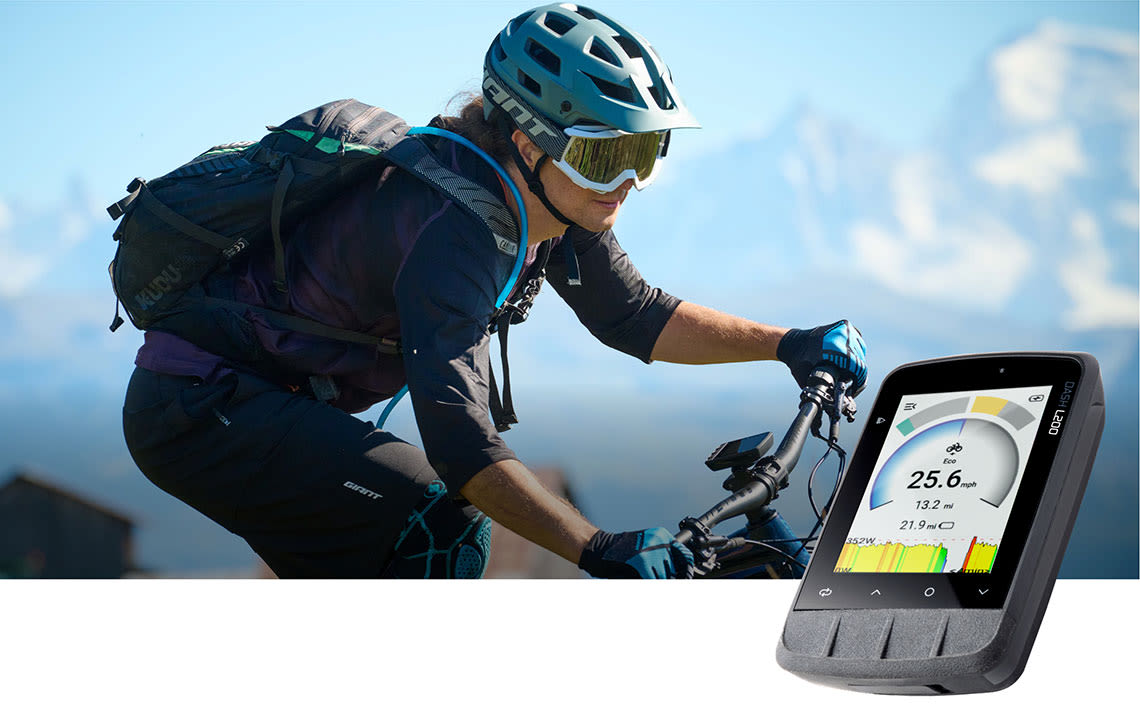
Dash on suunniteltu liitettäväksi saumattomasti Giant-sähköpyöriin ANT+:n kautta, ja se näyttää moottoritilan, avustustehon ja akun keston.
VALMIINA TREENAAMAAN
KARTOITA TIESI
DASH-PYÖRÄTIETOKONEET
Usein kysytyt kysymykset
Miten Dash M200 ja Dash L200 eroavat toisistaan?
- M200-mallissa on kompakti 2,2 tuuman näyttö ja L200-mallissa suurempi 2,7 tuuman näyttö.
- Akun koko on erilainen näytön kokoeron kompensoimiseksi.
- Kunkin tietokoneen mukana toimitettu vakiokiinnike on kokoeron vuoksi erilainen.
- Muilta ominaisuuksiltaan tietokoneet ovat identtisiä
- QR-koodilla käytettävä pikaopas
- Dash M200- tai Dash L200-pyörätietokone
- Kiinnike 31,8 mm:n ohjaustankoa varten
- Turvallisuutta lisäävä hihna
- USB-A-mikro-USB -latauskaapeli
- Vedä latausportin päällä oleva kumiläppä taakse ja käytä USB-A-mikro-USB-kaapelia tietokoneen tai minkä tahansa tavallisen USB-seinälaturin kanssa.
- Latausportin päällä oleva kumiläppa suojaa konetta lialta, minkä lisäksi latausportti on itsessään vedenpitävä.
Pitääkö Dash ladata ennen ensimmäistä käyttökertaa?
- Kyllä, Dash on ladattava täyteen ennen ensimmäistä käyttökertaa. Tämä herättää litiumioniakun lepotilasta ja varmistaa, että tietokoneen käyttöaika on optimaalinen.
Mitä teen, jos tietokoneen akku tyhjenee liian nopeasti?
- Varmista, että Dash on päivitetty uusimpaan laiteohjelmistoversioon ja käynnistä laite uudelleen. Löydät täältä lisätietoa laitepäivityksistä.
- Varmista, että Dash on ladattu täyteen ja että lepotila on poistettu käytöstä. Anna laitteen olla päällä, kunnes akku on tyhjä. Lataa Dash uudelleen täyteen, jolloin akun varaustason ilmaisin kalibroituu uudelleen.
Miksi tietokoneen taustavalo sammuu yhtäkkiä?
- Kun akun varaustaso laskee alle 20 %:n, akun säästötila aktivoituu ja antaa 2-3 tuntia lisää käyttöaikaa.
Miten yhdistän Dashin kolmannen osapuolen sovelluksiin, kuten Strava tai TrainingPeaks?
- Avaa Stages-sovellus älypuhelimessasi.
- Siirry kohtaan PROFILE.
- Valitse välilehti CONNECTIONS.
- Valitse kolmannen osapuolen sovellus, johon haluat muodostaa yhteyden, ja noudata
näytön ohjeita. - Anna kirjautumistiedot.
- Ota käyttöön ja lataa.
Miten pariliitän Dashin anturiin, kuten tehomittariin tai sykemittariin?
- Kytke sekä Dash että haluamasi anturi päälle.
- Mene Dashissa kohtaan CONNECTIONS -> MANAGE SENSORS -> ADD SENSOR.
- Valitse ANT+ tai Bluetooth anturisi mukaan.
- Valitse anturi luettelosta.
- Jos käytössä on useita antureita, ne lajitellaan signaalin voimakkuuden mukaan. Jos et ole varma oikeasta anturista, vie anturi kauemmas muista antureista, jotta se näkyy luettelon yläosassa.
- Valitse ADD TO ALL PROFILES.
Onko Dash yhteensopiva muiden merkkien antureiden kanssa?
- Kyllä! Sekä Dash M200- että L200-tietokoneet ovat täysin yhteensopivia muiden merkkien ANT+- tai Bluetooth-yhteensopivien laitteiden, kuten valojen, harjoitusvastusten, tutkien, tehomittareiden, e-pyörien ja muiden laitteiden kanssa!
Mitä kiinnikettä voin käyttää Dash M200 ja Dash L200 -laitteiden kanssa?
- Sekä Dash M200- että L200-tietokoneissa on vakiovarusteena etukiinnike.
- Molemmissa tietokoneissa käytetään alan standardin mukaista Garmin-tyylistä kiinnikettä, jonka kääntövara on neljänneskierros.
- Jos käytät Wahoo-tyylistä kiinnikettä, tietokoneita voidaan käyttää vaakatasossa.
- Giant tarjoaa laajan valikoiman erillisiä etukiinnikkeitä aero, maantie- ja gravel-pyöriin sekä halkaisijaltaan 31,8 ja 35 mm kiinnikkeitä maastopyöriin ja muihin flat bar-pyöriin.
- Dash-tietokoneet ovat yhteensopivia kaikkien muiden merkkien Garmin-tyylisten kiinnikkeiden kanssa.
Entä jos en löytänyt etsimääni vastausta täältä?
- Jos et löydä etsimääsi vastausta täältä, tutustu online-käyttöoppaaseen.
- Voit myös aina ottaa yhteyttä Stages -sovelluksen tekniseen tukeen.
- Paina koneen sivussa olevaa painiketta kahden sekunnin ajan.
Miten Dash käynnistetään uudelleen?
- Jos laitteessa ilmenee odottamaton ongelma tai kaatuminen, paina sivupainiketta seitsemän sekunnin ajan. Tämä poistaa tiedot nykyisestä ajosta ja käynnistää laitteen uudelleen. Tätä toimenpidettä ei suositella, ja jos ongelmia ilmenee usein, ota yhteyttä Stages Cycling -sovelluksen tekniseen tukeen.
Miten yhdistän laitteen Stages-sovellukseen?
- Lataa ja asenna Stages-sovellus Android- tai iOS-laitteeseen.
- Luo tili, jos sinulla ei sitä jo ole, ja avaa sovellus.
- Siirry Stages-sovelluksessa Bluetooth-välilehdelle näytön alareunassa.
- Valitse ADD DEVICE ja napauta näytöllä näkyvää QR-koodia.
- Mene Dashissa kohtaan CONNECTIONS -> PHONE -> Pair with Stages Cycling app.
- Skannaa Dashissa oleva QR-koodi puhelimellasi ja Dash hoitaa loput!
Miten muodostan Wi-Fi-yhteyden Stages-sovelluksella?
- Kytke Dash päälle, kun olet haluamasi Wi-Fi-verkon alueella.
- Siirry Stages-sovelluksessa näytön alareunan Bluetooth-välilehdelle ja valitse Dash.
- Siirry välilehtien avulla kohtaan GENERAL.
- Valitse 'Wi-Fi'.
- Valitse käytettävissä oleva verkko.
- Syötä Wi-Fi-verkon salasana.
- Dash yhdistää suoraan Wi-Fi-yhteyteen puhelimesta riippumatta.
Miten lataan karttoja Stages-sovelluksella?

- Kytke Dash päälle, kun olet haluamasi Wi-Fi-verkon alueella.
- Siirry Stages-sovelluksessa näytön alareunan Bluetooth-välilehdelle ja valitse Dash.
- Siirry välilehtien avulla kohtaan MAPS.
- Napauta ADD MAPS ja valitse kartta.
- Dash lataa kartan Wi-Fi-yhteyden kautta.
Jos sinulla on lisäkysymyksiä Dash-tietokoneesta tai -sovelluksesta, saat lisätietoja täältä.