
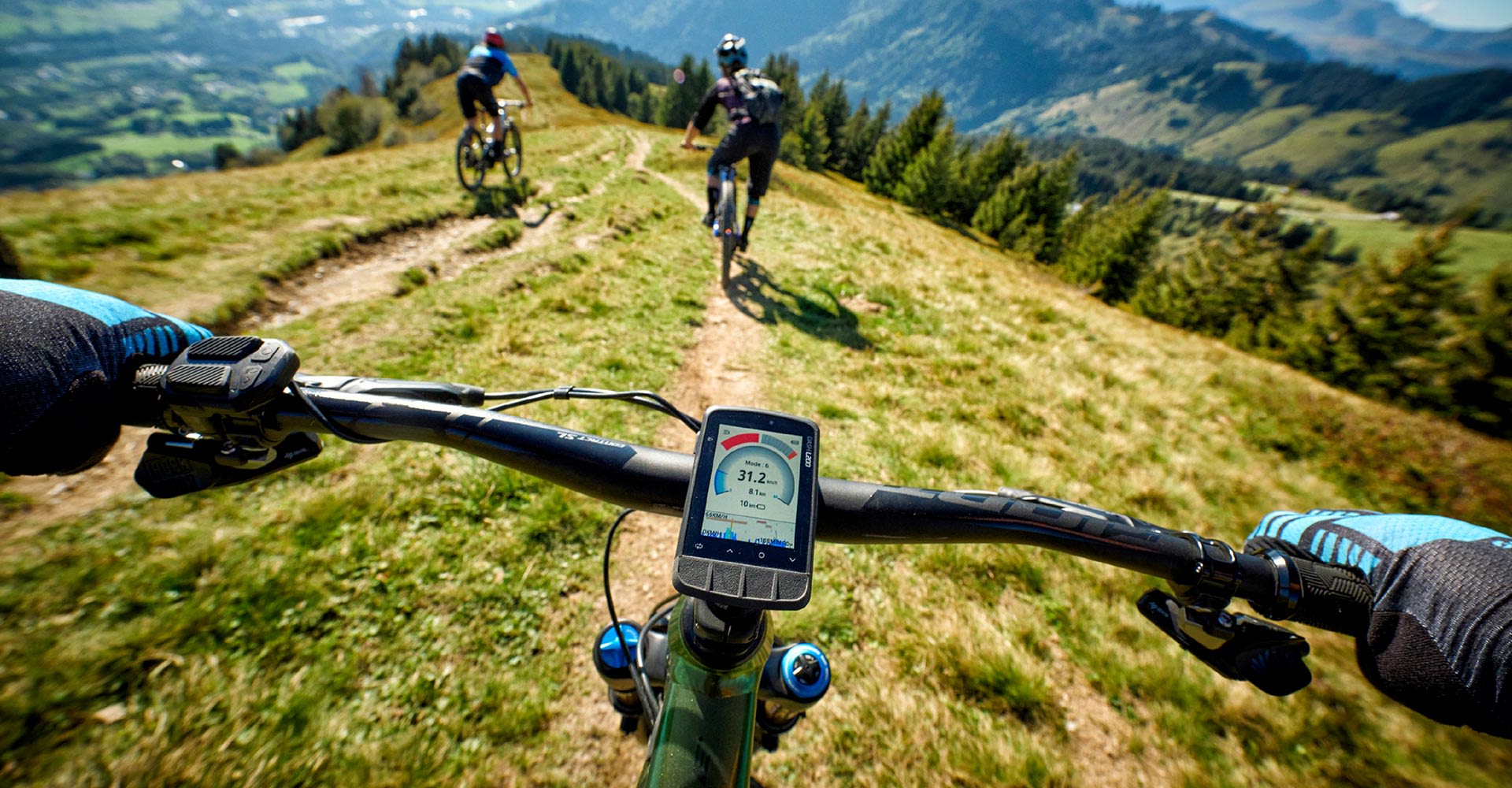
Dash M200 Computer
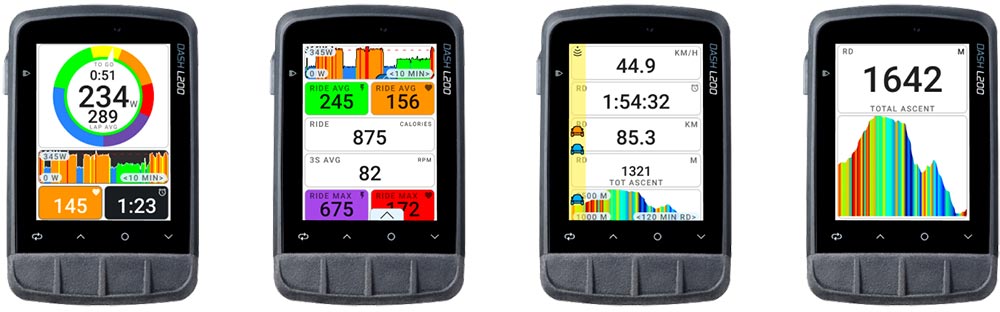
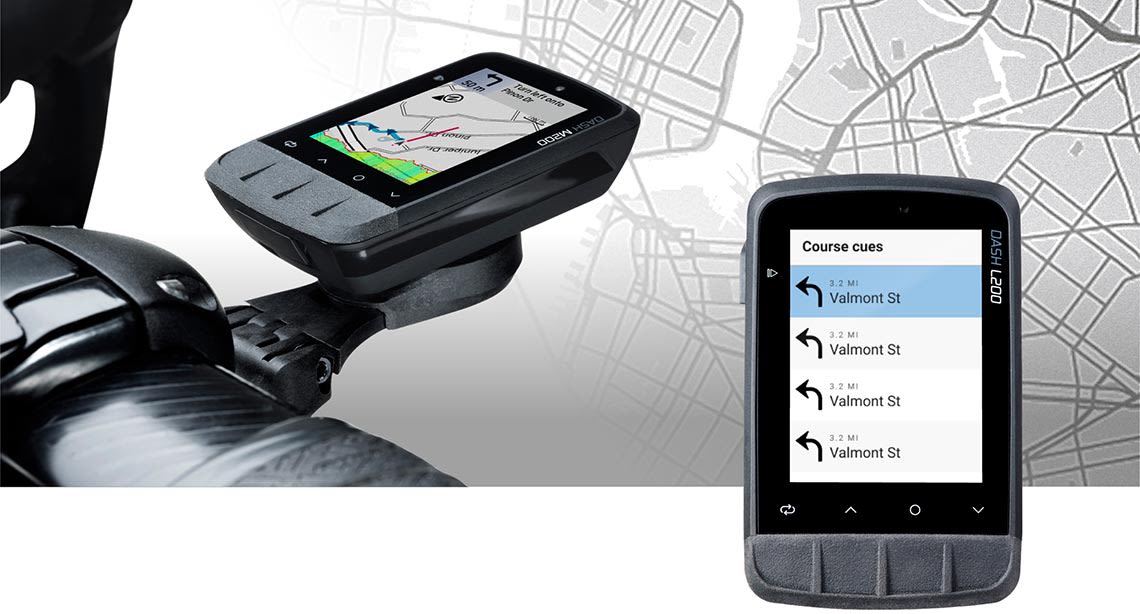
Ontrafel voor eens en altijd het mysterie om KOM, QOM of local legend te worden met de Dash fietcomputers van Giant. Deze fietscomputer laat jou gemakkelijker dan ooit connecten, customizen, trainen en ontdekken. De Dash L200 en M200 combineren het krachtige Stages platform en de gebruiksvriendelijke Stages Link App zodat jij op een praktische en precieze manier al jouw fietsritten kunt meten en analyseren.
Download de Stages Cycling App met een snelle QR-code scan vanaf het scherm, beantwoord een paar vragen en de Giant Dash zal zichzelf snel en speciaal voor jou configureren.

Klik hier voor meer informatie over hoe u aan de slag kunt met uw Dash M200 of L200 fietscomputer.
Snel en eenvoudig te koppelen met alle ANT+ of Bluetooth-apparaten zoals vermogensmeters, slimme trainers of slimme lampen, de Dash integreert al jouw bedieningselementen in één via een gebruiksvriendelijk multifunctioneel paneel.
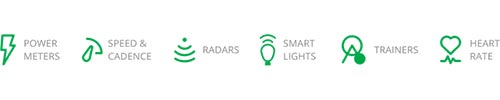
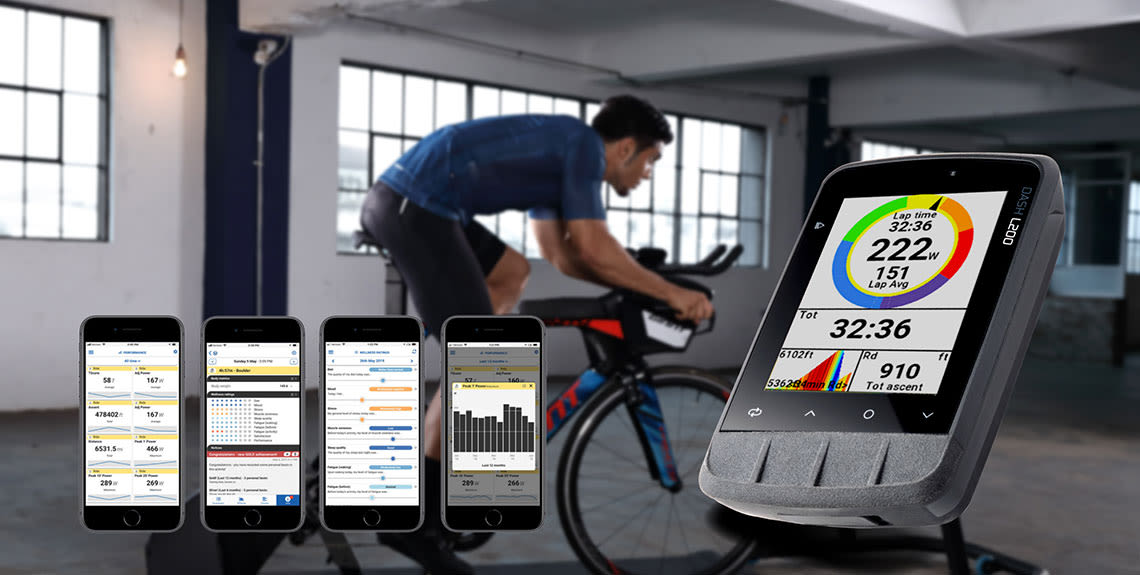
Verbind je telefoon met de Dash en mis nooit meer een belangrijk bericht of telefoontje. Wanneer je klaar bent met je rit, vind je al je ritgegevens direct geüpload via de Stages Link-app naar je favoriete apps van derden, zoals Strava of TrainingPeaks.

Smart Profile maakt verbinding met al jouw sensoren and configureert automatisch de gegevensvelden van jouw Dash voor elke specifieke ervaring: weg, gravel, berg of E-bike. Wil jij meer informatie toevoegen aan wat er al is? Geen probleem, voeg gewoon jouw eigen aangepaste velden of panelen toe waar je maar wilt.
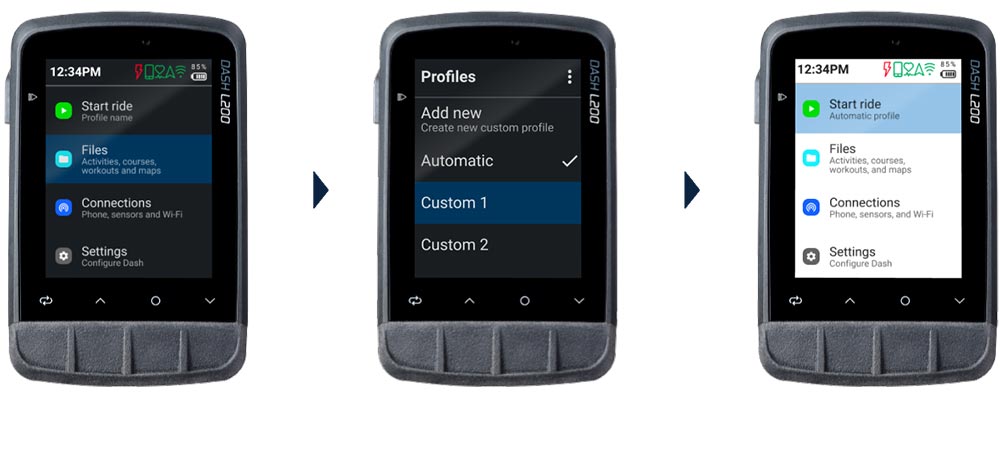
Met de Stages Link-app kun jij snel en eenvoudig elk scherm en gegevensveld van de Dash aanpassen aan jouw wensen.
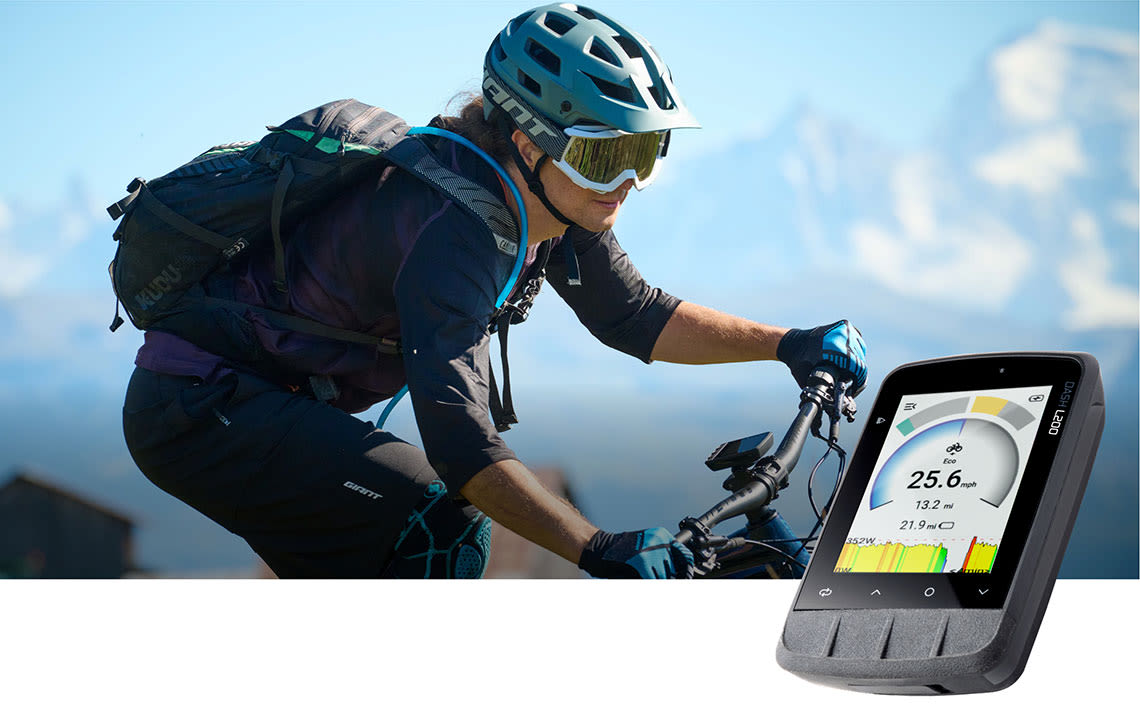
Ontworpen om naadloos verbinding te maken met Giant E-bikes via ANT+, kan de Dash ook worden gebruikt als display om de motor modus, het vermogen van de ondersteuning en de levensduur van de batterij weer te geven.
Welke sensortypes kan ik gebruiken met mijn Dash L200/M200?
Link app wil niet synchronizeren met de Dash M200 of L200
Kan de Dash mijn berichten en telefoongesprekken weergeven terwijl ik fiets?
Moet ik mijn Dash opladen voordat ik hem voor de eerste keer gebruik?
Ja, je moet je Dash computer volledig opladen voordat je hem voor de eerste keer gebruikt. Dit zorgt ervoor dat de lithium-ion batterij uit de slaapmodus wordt gehaald en dat je Dash een optimale batterijduur heeft.
Wat moet ik doen als de batterij van mijn Dash computer te snel leeg raakt?
Waarom schakelt het achtergrondlicht van mijn Dash computer ineens uit?
Als het batterijniveau onder 20% raakt, dan activeert de batterijbesparingsmodus om 2 tot 3 uur extra batterijduur te leveren.
Hoe kan ik mijn Dash koppelen aan third party apps zoals Strava of TrainingPeaks?
Hoe kan ik mijn Dash verbinden met een sensor zoals een powermeter of hartslagmeter?
Is mijn Dash compatibel met sensoren van andere merken?
Welke mount kan ik gebruiken met mijn Dash M200 en Dash L200?
Waar kan ik heen met overige vragen?
Hoe kan ik een harde shut-down uitvoeren voor mijn Dash?
Hoe kan ik koppelen met de Stages app?
Hoe kan ik verbinden met Wi-Fi met de Stages app?
Hoe download ik kaarten via de Stages app?

Als je nog vragen hebt over je Dash-computer of -app, klik dan hier voor meer informatie.